映像講義(シカクルでの視聴)のご案内
- TOP
- 映像講義(シカクルでの視聴)のご案内

■令和9年度コースより「e講義」の視聴環境が変わります
<e講義について>
令和8年度コース:オンデマンド映像配信システムで視聴
令和9年度コース:R8/11/4~:シカクル(※)で視聴
なお、R8 12月末迄はオンデマンド映像配信システムでも、e講義の視聴が可能です。
※シカクルは、令和9年度コースより提供開始となるデジタル学習サポートシステムです。
シカクルの詳細はこちら>>
詳細は当学院各校までお問い合わせください。
はじめに
シカクルは、当学院のインターネット学習システムです。当学院では映像講義として自宅や移動時間などの学習に最適な「e 講義」と当学院各教室のブースで集中して学習できる「通学映像」をご用意しています。
なお、「e講義」「通学映像」共に「シカクル(※)内で提供を行います。」講義と併せて予習、復習、弱点補強等の際に活用することで、試験に必要な知識を余すところなく習得できます。
※シカクルはデジタル学習サポートシステムです。
※e講義及び通学映像はシカクルの映像講義を指します。
e 講義について
「e 講義」は、いつでも、どこでも、何度でも視聴できるインターネット学習システム。ご自身のスマホ・タブレット等で視聴可能なため、教室以外の場所でも講義を繰り返し視聴・学習できます。
- 好きな時間に、好きな場所で!自分のペースで学習できる!
- インターネット配信なので 24 時間いつでも視聴可能
- 理解できるまで繰り返し学習可能
- 補講講義も自宅学習OK!
- ※e講義はシカクルの映像講義を指します。
- ※シカクルで利用できる機能については別途日程表をご確認ください。
- ※通信環境は事前にご確認ください。
- ※視聴期限がございますのでご注意ください。
通学映像
「通学映像」は、当学院の映像ブースで集中して映像学習をされたい方に最適です。普段受講していない教室でも、映像ブースが無料で利用可能です。「講習は自宅近くの教室に通い、映像ブースは勤務先近くの教室を利用したい」といった希望にも対応可能です(※)。フレキシブルな対応で、皆さんの合格を強力にバックアップします!
※映像ブースの空き状況は、事前に各校にご確認の上ご利用ください。
※ご契約のコースによっては、利用できない場合がございます。
- 集中して学習に取り組める!自宅では集中できない方におススメ!
ご利用方法
お申し込みから受講準備完了まで<令和8年10月30日現在>
受講申請をされている方が対象です。新たにお申し込みを希望される方は各校のスタッフへお問い合わせください。

- ※シカクルログインには受講IDが必要です。
- ※受講 ID はお申し込み完了後、e メールでお知らせします。
- ※受講 ID がご不明な場合は各校のスタッフへお問い合わせください。
シカクル利用開始の流れ
Step 1 アプリをインストールまたはブラウザにアクセス


Step
2
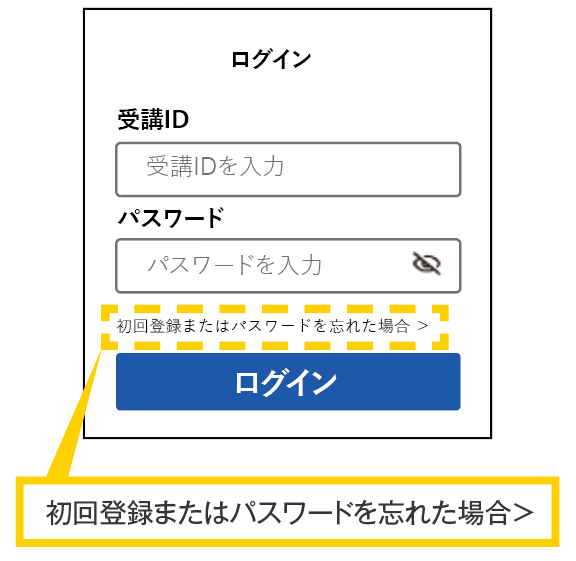
ログイン画面から
「初回登録またはパスワードを忘れた場合」を選択
Step 3 初回登録(ユーザー認証・パスワード設定)
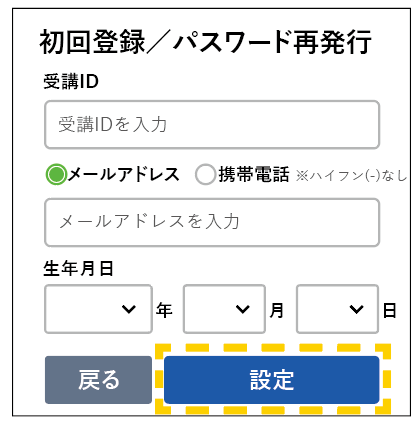
初めてご利用される方は「初回登録またはパスワードを忘れた場合」を選択、受講ID/メールアドレスまたは携帯電話番号/生年月日を入力し「設定」を選択してください。
入力事項
■受講 ID
(学院からの初回メールに記載)
■メールアドレス

(学院からの初回メールが届いたアドレス)
または 携帯電話番号(学院にお届け済の情報)
■生年月日
(学院にお届け済の情報)
ご注意
お届けいただいていない情報をご入力された場合は認証完了メールが届きません。(ユーザー認証エラー)
Step 4 ユーザー認証完了メールの確認

初回登録で入力したメールアドレスに「ユーザー認証完了メール」が届きます。(送信元メールアドレス:「noreply-j@shikakuru.net」)
メール本文に記載の URL に【1 時間以内】にアクセスし、Step5 のパスワードの再設定をしてください。
※一定時間経過してしまった場合は Step2 からやり直してください。
Step 5 届いたメールの URL からパスワードを変更

パスワードを変更してください。
パスワードには、英字・数字・記号を【すべて含んだ】8 〜 32 文字をご使用ください。
※一定時間経過してしまった場合は Step2 からやり直してください。
※シカクルのご利用にあたっては、当学院講座の受講申請が必要です。当学院講座の受講申請を希望される方は各校のスタッフへお問い合わせください。
視聴環境
シカクル受講の前に必ず視聴環境をご確認ください。
〈動作環境〉動作確認済み(令和8年10月30日現在)
| 端末 | OS | ブラウザ |
|---|---|---|
| Windows | Windows 11 | Edge Google Chrome |
| Mac | OS(26) | Safari |
- ※Windowsについてはマイクロソフト社のサポートポリシーに準拠しています。
| 端末 | バージョン |
|---|---|
| iPad / iPhone | iOS(26) |
| Android | Android (17/16) |
〈ご注意〉一部機種により未対応の場合があります。
〈通信環境〉ブロードバンド通信回線10MBbps以上推奨
e 講義利用に関する諸注意
- ※会社等のパソコンでシカクルを利用される際、ウイルス対策によりコンテンツが表示されない・ログインできないなどの不具合が生じる場合があります。そのような場合は会社等のシステム管理者にご相談ください。
- ※上記の視聴環境を充たしていても、シカクルが利用できない場合があります。予めご了承ください。
- ※すべてのスマートフォン・タブレット等における動作を保証するものではありません。当学院のホームページより体験受講にて動作確認を行ってください。
- ※上記以上の最新のOSでも利用できる事例はありますが、機種により視聴できない場合があります。予めご了承ください。
- ※モバイル回線やWi-Fi等機器により接続される場合、電気通信事業者によって通信制限があったり、その接続環境(場所等)で通信速度等が異なるため視聴を保証するものではありません。
体験受講
体験受講では、シカクルで実際に配信される一部の講義映像を視聴することができます。事前の動作環境の確認にぜひ、ご活用ください。
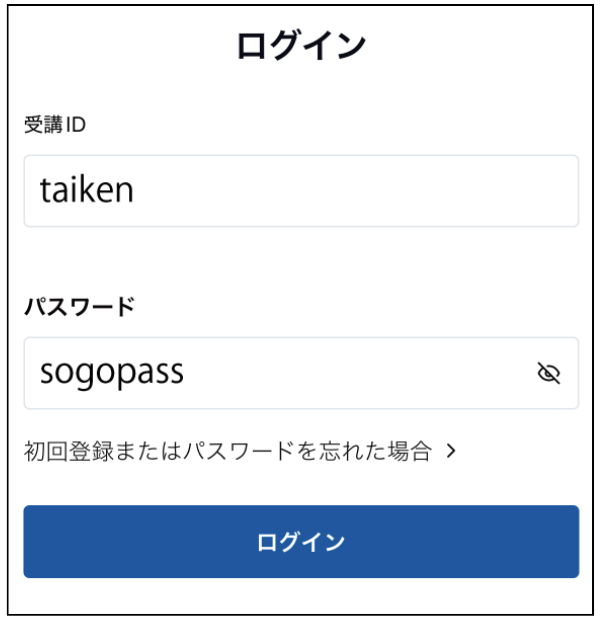
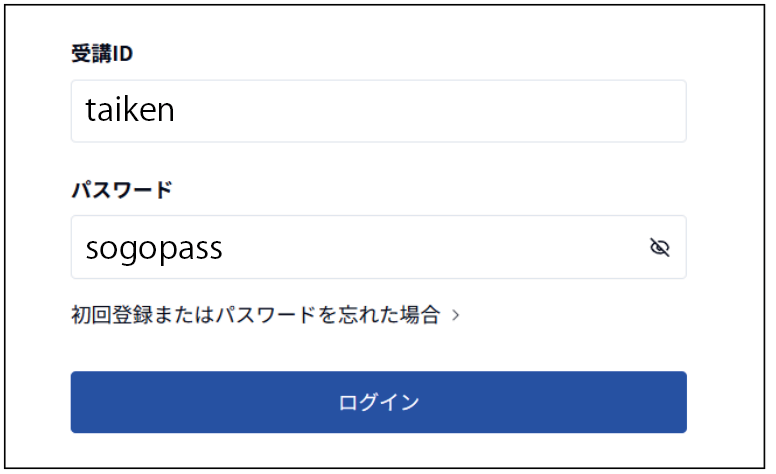
スマホアプリ・PCブラウザともにそれぞれのログイン画面から、下記の体験受講用アカウントの ID とパスワードをご入力ください。
【体験受講用アカウント】
〈受講 ID〉taiken
〈パスワード〉sogopass
スマホアプリでの体験受講用ログイン方法
アプリをインストールし、ログイン画面で
シカクル体験受講用 ID・とパスワードを入力
スマートフォンの場合
(1)スマートフォンでご利用の場合は、アプリをインストールしてください。
アプリのインストールについては、下記をご確認ください。
▼アプリダウンロード
(2)アプリインストール後、ログイン画面にアクセス
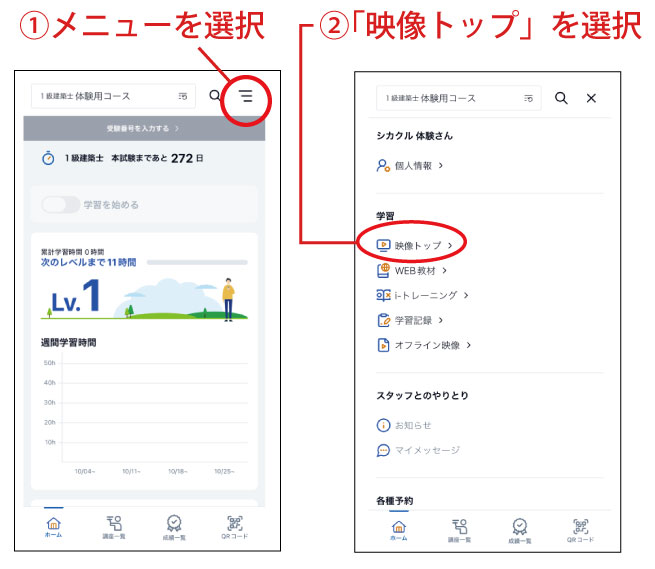
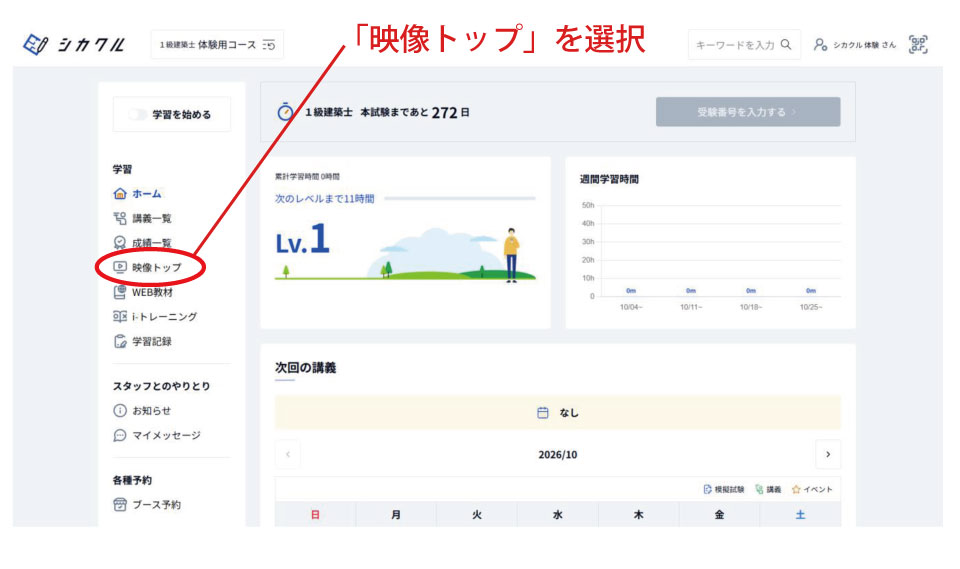
(3)メニューを選択後、「映像トップ」をタップ
PCブラウザでの体験受講用ログイン方法
PCブラウザの場合
(1)下記体験受講ログインボタンよりログインページへアクセスし、ログイン画面でシカクル体験受講用 ID・とパスワードを入力
シカクルのお問い合わせ
テクニカルサポートセンター 令和8年12月末(10:00~22:00)まで対応
- Tel
- 050-3786-3483
※シカクル以外(講座や契約、教材等)に関するお問い合わせは、当学院各校までご連絡ください。
- Apple、iPhone、iPad、Macは、米国およびその他の国で登録されたApple Inc.の商標です。
- App Storeは、Apple Inc.のサービスマークです。
- Google Play および Android は、Google LLC の商標です。
- Windows は、米国 Microsoft Corporation の米国およびその他の国における登録商標または商標です。